

Turnos particulares
Los turnos particulares permiten asignar un turno diferente a uno o varios empleados para un día específico.
Esto es útil cuando algún empleado, por ejemplo, llega tarde por una visita médica y se le permite recuperar horas. En este caso, se le podría asignar un turno particular con las horas correspondientes a su ingreso y egreso.
Un turno particular no reemplaza a los turnos que el empleado ya tiene asignados para ese día: se suma a ellos. Si lo que se busca es que el empleado no cumpla su turno habitual, conviene registrar además un justificativo para ese turno.
Los turnos particulares se pueden crear de dos maneras:
- Desde la sección Turnos particulares del menú, para uno o varios empleados a la vez.
- Desde la pantalla de un empleado, solo para ese empleado.
En ambos casos, el formulario pide:
- Nombre
- Día
- Horario de inicio (Desde) y de fin (Hasta). El formulario muestra la duración resultante.
- Razón del turno particular
Todos estos campos son obligatorios. Además, se puede marcar la opción Considerar como horas extra para que las horas de ese turno se cuenten como horas extra.
Desde la sección Turnos particulares
En el menú, dentro del grupo Turnos, se encuentra la opción Turnos particulares. Esta pantalla muestra todos los turnos particulares de la organización: primero los próximos y, debajo de la línea Turnos pasados, los que ya terminaron. Se pueden buscar por nombre o razón.
Para crear uno, se pulsa el botón Nuevo turno. Además de los datos del turno, se deben elegir los Empleados asignados: los empleados aparecen agrupados por área, y con Seleccionar todos se marca un área completa. Al menos un empleado es obligatorio.
Con el botón Crear se confirma el alta. Desde el menú de cada turno se lo puede Editar o Eliminar.
Desde la pantalla del empleado
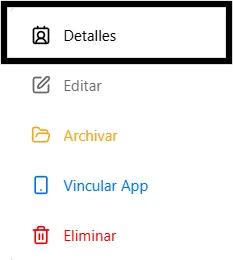
Desde la pantalla de empleados, el administrador debe pulsar el botón de la columna Acciones sobre el registro correspondiente y seleccionar la opción Detalles:

En la pantalla del empleado, se selecciona la solapa Turnos particulares:
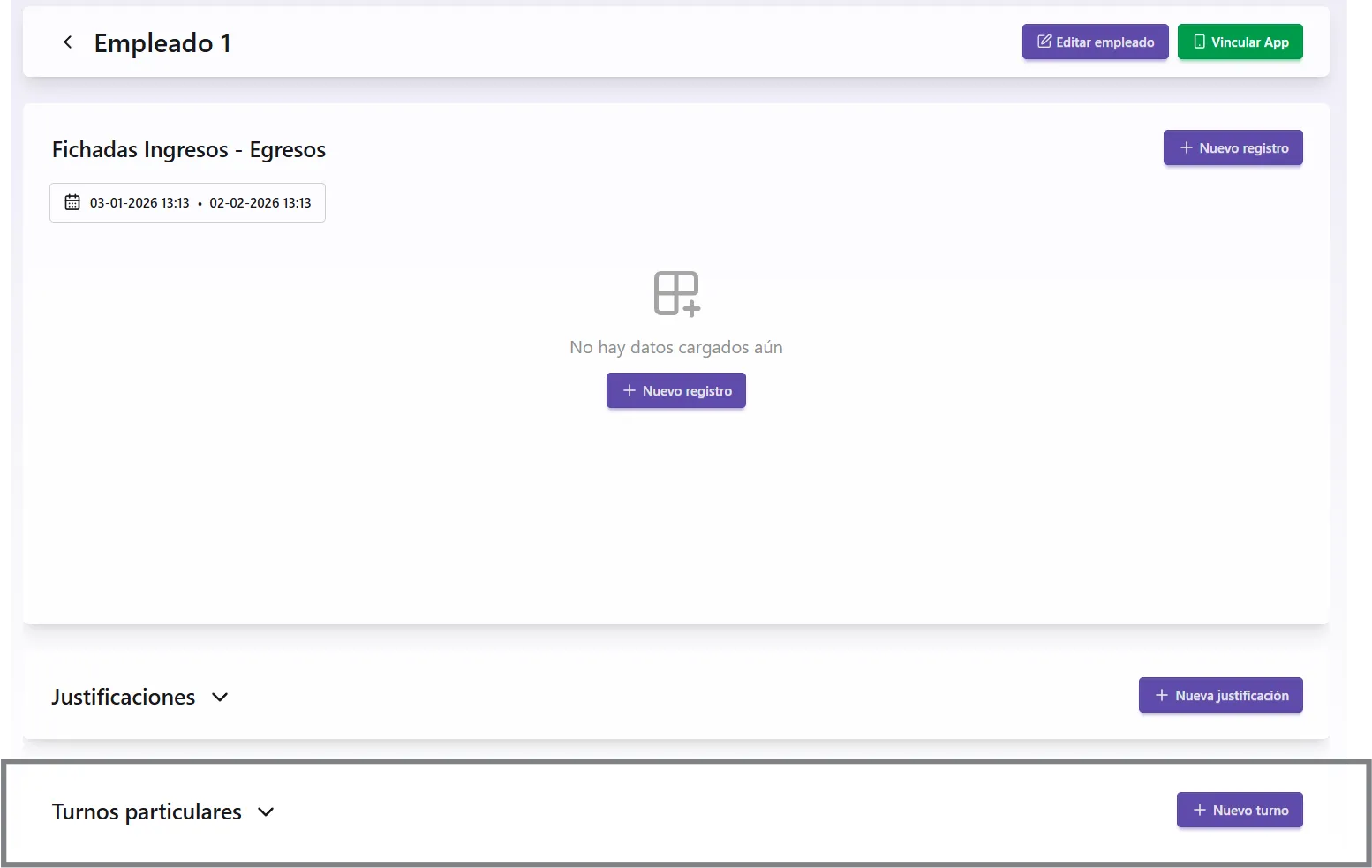
Aquí se podrá dar de alta un turno particular con el botón Nuevo turno:
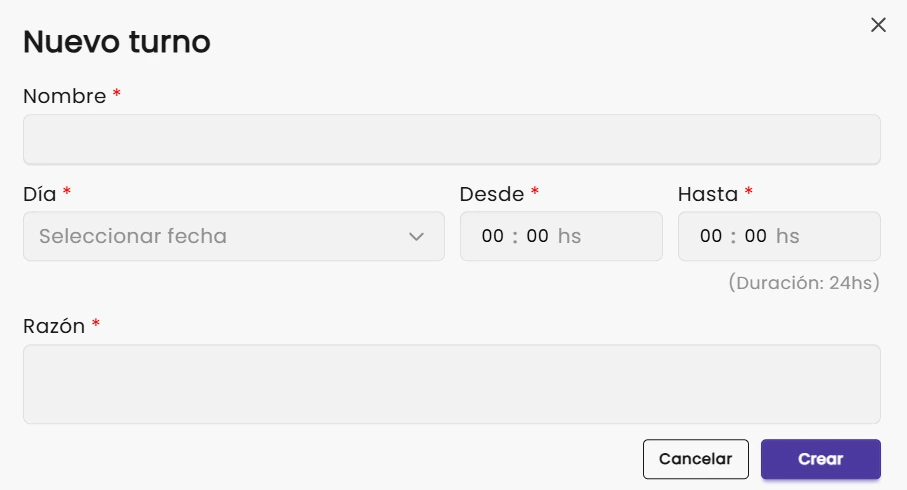
Una vez ingresados los datos, se debe pulsar el botón Crear para confirmar el alta del turno.

Los turnos particulares pueden editarse o eliminarse en cualquier momento desde la columna Acciones del registro correspondiente.
Cuando un administrador aprueba un intercambio de turno, el sistema crea automáticamente un turno particular para cada empleado, con el nombre del turno seguido de "(Cambio de turno)".
Turnos rotativos
Los turnos rotativos se utilizan cuando el horario del empleado rota cada ciertos días y no cumple un patrón semanal.
Intercambios de turno
Los empleados pueden pedir desde la app cambiar un turno fijo con un compañero para un día puntual. El intercambio se concreta cuando un administrador lo aprueba.