

Asignación de turnos
Las asignaciones permiten definir qué turnos cumplen los empleados durante un período determinado. Cada asignación tiene una fecha de inicio y se mantiene vigente hasta que comienza una nueva asignación.
Este mecanismo permite organizar de forma clara qué empleados trabajan en cada turno.
Si en tu organización no existen cambios de horario y los empleados mantienen siempre los mismos turnos, será suficiente con crear una única asignación.
En cambio, si los empleados tienen rotaciones de horarios —por ejemplo, semanalmente— será necesario crear una nueva asignación para cada vez que se realice un cambio de turnos.
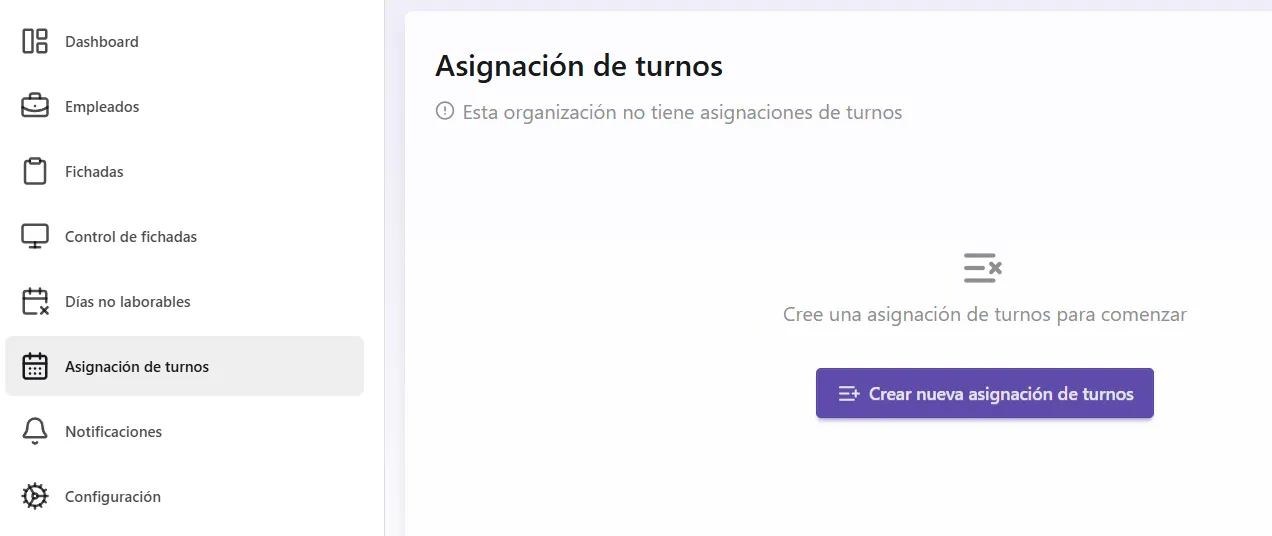
Para gestionarlas, se ingresa a la opción Asignación de turnos del menú.
Nueva asignación
Si la organización todavía no tiene asignaciones, para crear la primera se debe presionar el botón Crear nueva asignación de turnos, lo que nos llevará a una nueva pantalla:
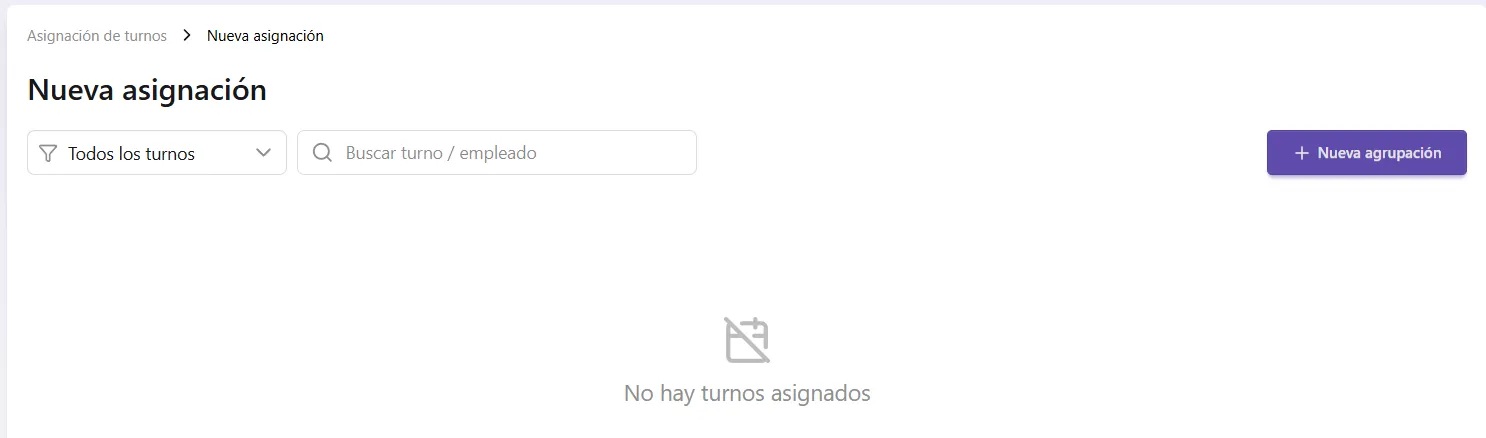
Con el botón Nueva agrupación, se abrirá el panel de asignación donde se podrán asignar empleados a los turnos correspondientes.
En este panel, la información se organiza en dos solapas: Turno fijo y Turno rotativo.
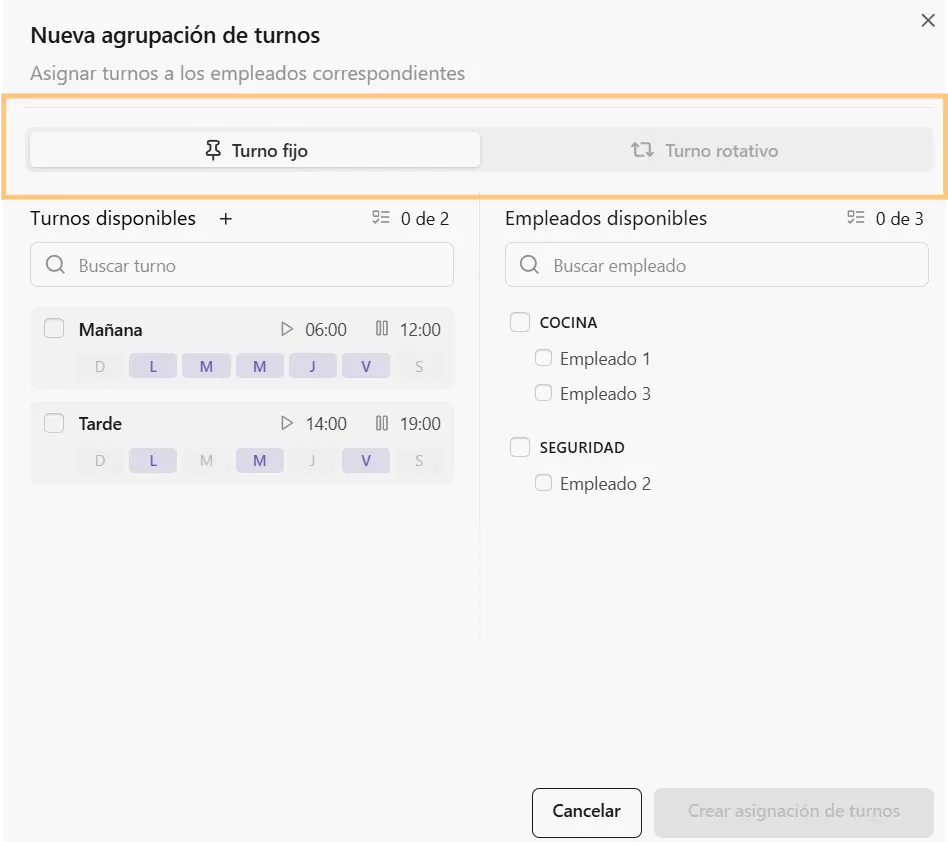
Cada solapa permite asignar empleados únicamente al tipo de turno correspondiente.
Por lo tanto, para asignar empleados a un turno fijo, se debe seleccionar la solapa Turno fijo, mientras que para asignar empleados a turnos rotativos, se debe seleccionar la solapa Turno rotativo.
Turno fijo
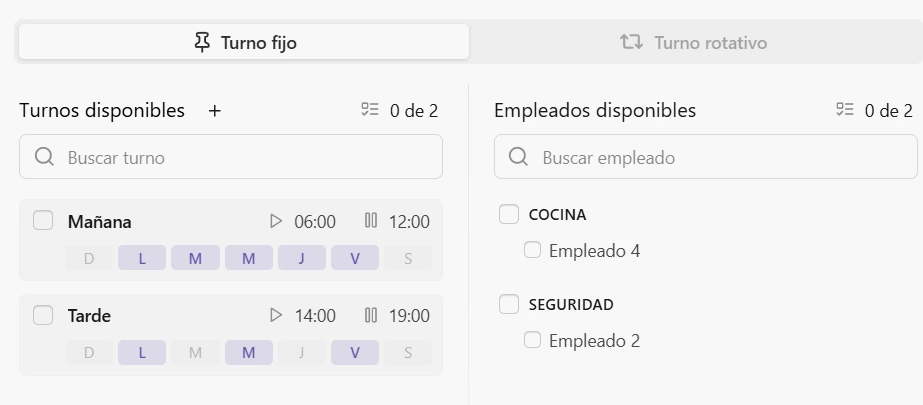
Para asignar empleados a un turno fijo, se debe seleccionar uno o más turnos y luego elegir el o los empleados que asistirán a dichos turnos.
Una vez seleccionados los turnos y los empleados, al pulsar el botón Crear asignación de turnos, se guardará la asignación de los turnos fijos junto con los empleados asociados.
Turno rotativo
La asignación de turnos rotativos funciona de manera diferente a la de turnos fijos.
En este caso, se debe seleccionar un único turno rotativo y crear uno o más grupos de empleados dentro de dicha asignación.
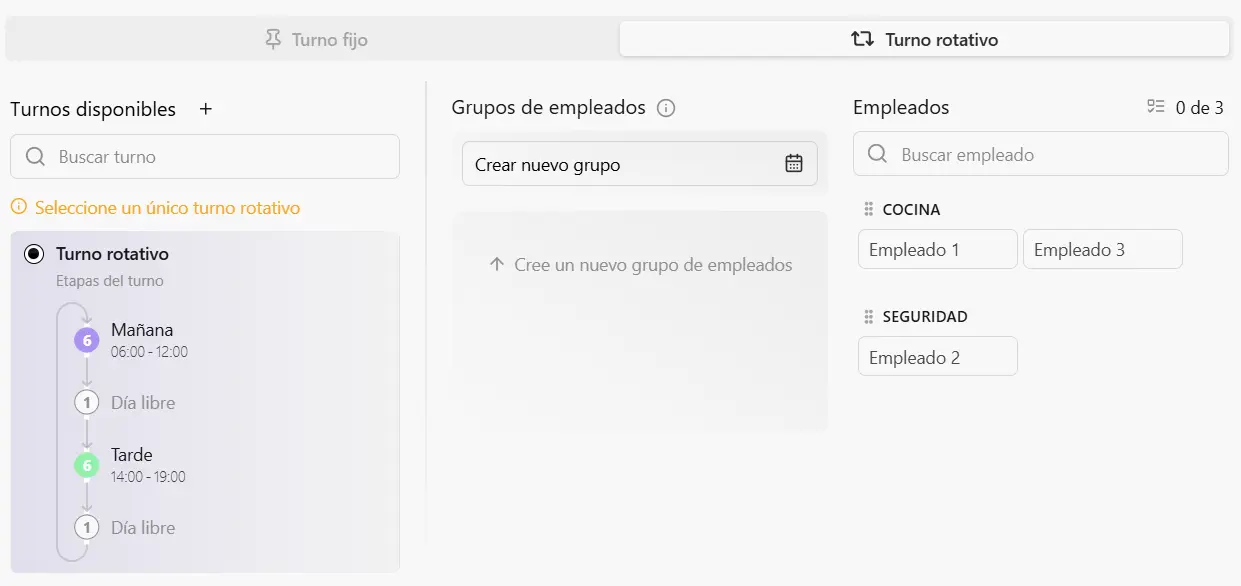
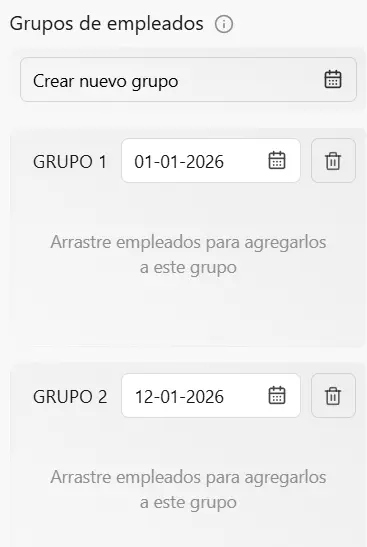
Cada grupo de empleados debe tener definida una fecha de inicio. Esta indica desde qué día ese grupo comenzará a recorrer las etapas del turno rotativo.
Esto permite, por ejemplo, que un grupo de empleados comience el turno rotativo el primer lunes del mes, mientras que otro grupo lo haga en una fecha distinta, como el lunes siguiente u otro día del mes:
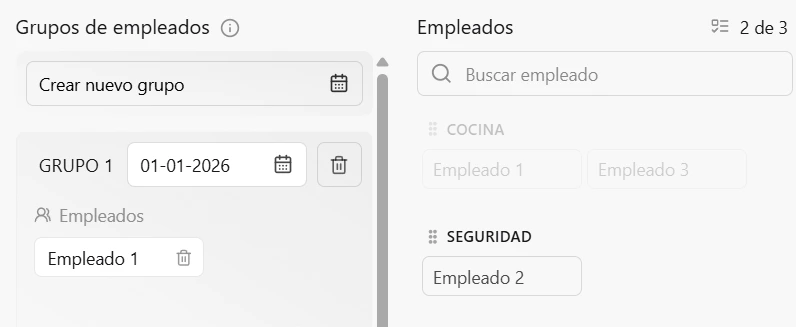
Para agregar empleados a un grupo, se deben arrastrar los empleados correspondientes al grupo deseado.
Nótese que se puede arrastrar un área completa, sin necesidad de arrastrar cada empleado por separado.
Una vez creados los grupos de empleados, al pulsar el botón Crear asignación de turnos, se guardará la asignación del turno rotativo junto con los grupos de empleados asociados.
A continuación, el sistema mostrará una previsualización de cómo quedarán configuradas las asignaciones:
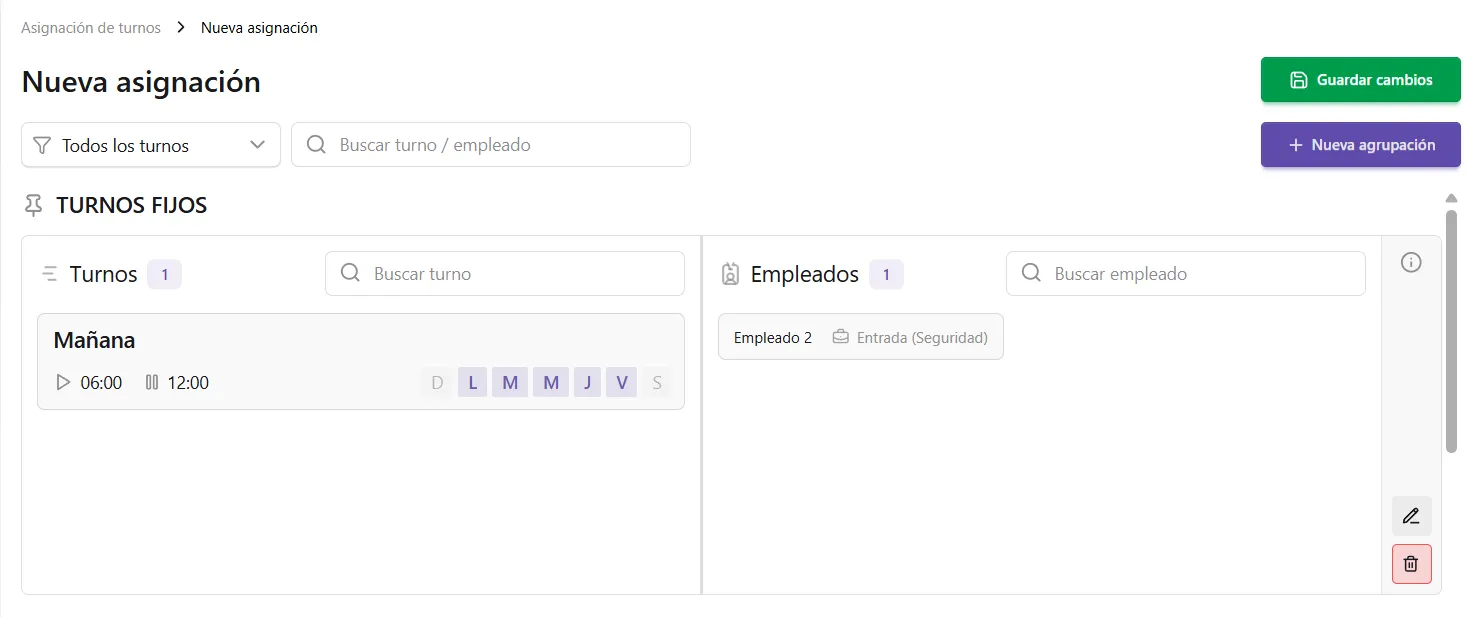
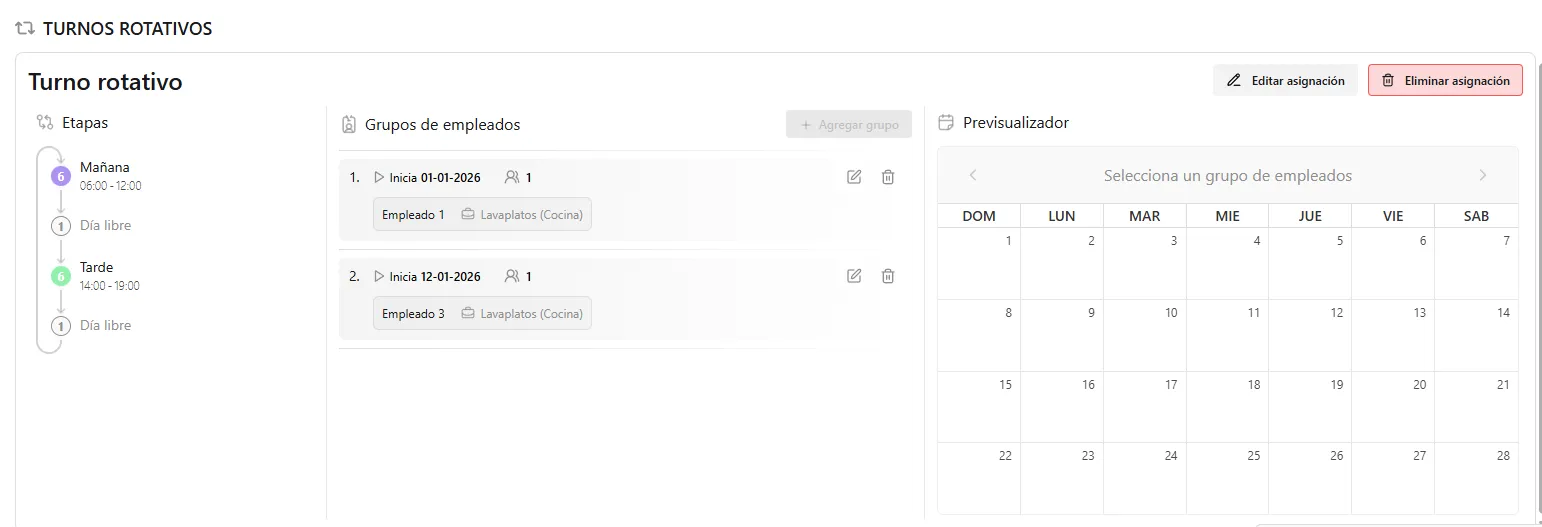
Para finalizar el proceso, se debe pulsar el botón Guardar cambios situado arriba a la derecha.
Este botón mostrará una pantalla donde se podrá definir en qué momento la asignación debe entrar en vigencia. La imagen corresponde a la edición de una asignación existente:
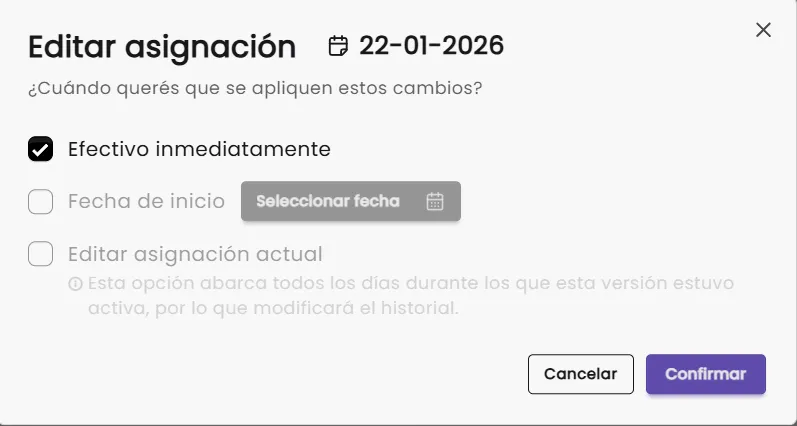
Se podrá elegir entre:
- Efectivo inmediatamente: la asignación se aplica desde ahora, sin alterar los días anteriores.
- Fecha de inicio: se indica una fecha específica a partir de la cual comenzará a aplicarse.
- Editar asignación actual (solo al editar una asignación existente): los cambios abarcan todos los días durante los que esa versión estuvo activa, por lo que modifican el historial del control de fichadas de esos días. Para una asignación programada, que todavía no empezó, es la única opción disponible.
Al pulsar Confirmar, la asignación quedará registrada y activa según la opción seleccionada.
Una vez registrada la asignación, la pantalla de Asignación de turnos mostrará el detalle de la asignación activa o programada, incluyendo los turnos asociados, los empleados asignados y la fecha de vigencia correspondiente.
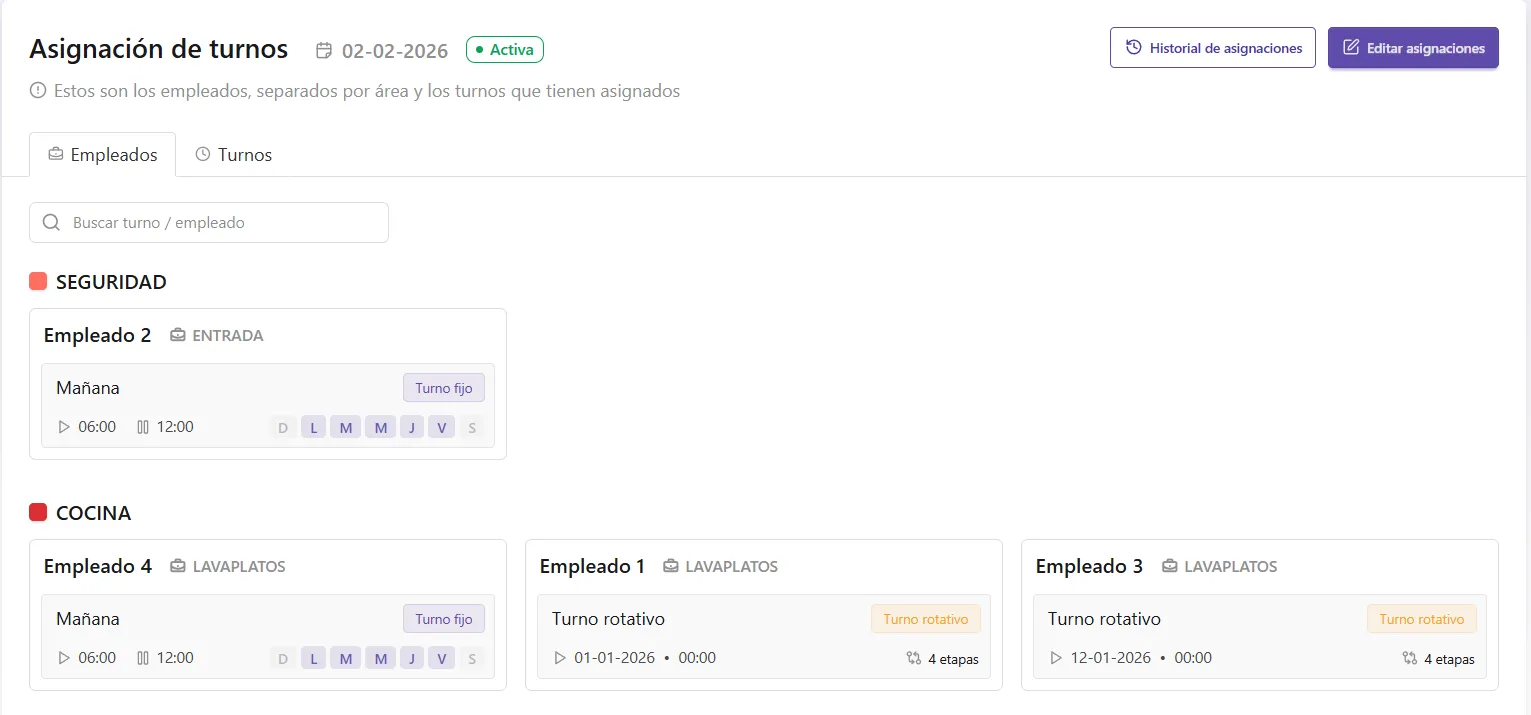
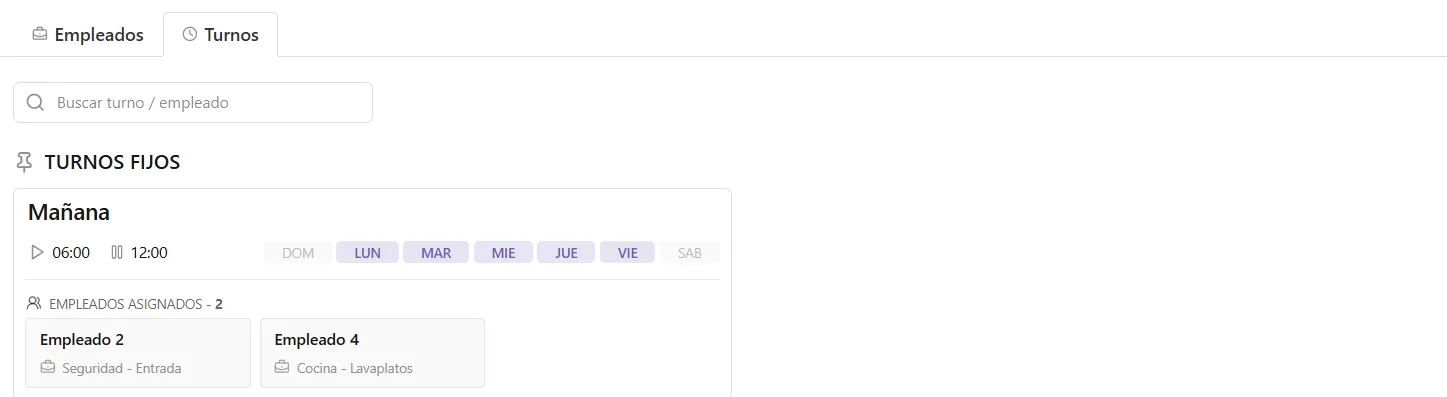
Esta pantalla se divide en dos solapas: Empleados y Turnos.
La solapa Empleados agrupa los turnos que tiene asignado cada empleado, mientras que la solapa Turnos agrupa a los empleados según el turno asignado, ya sea fijo o rotativo:
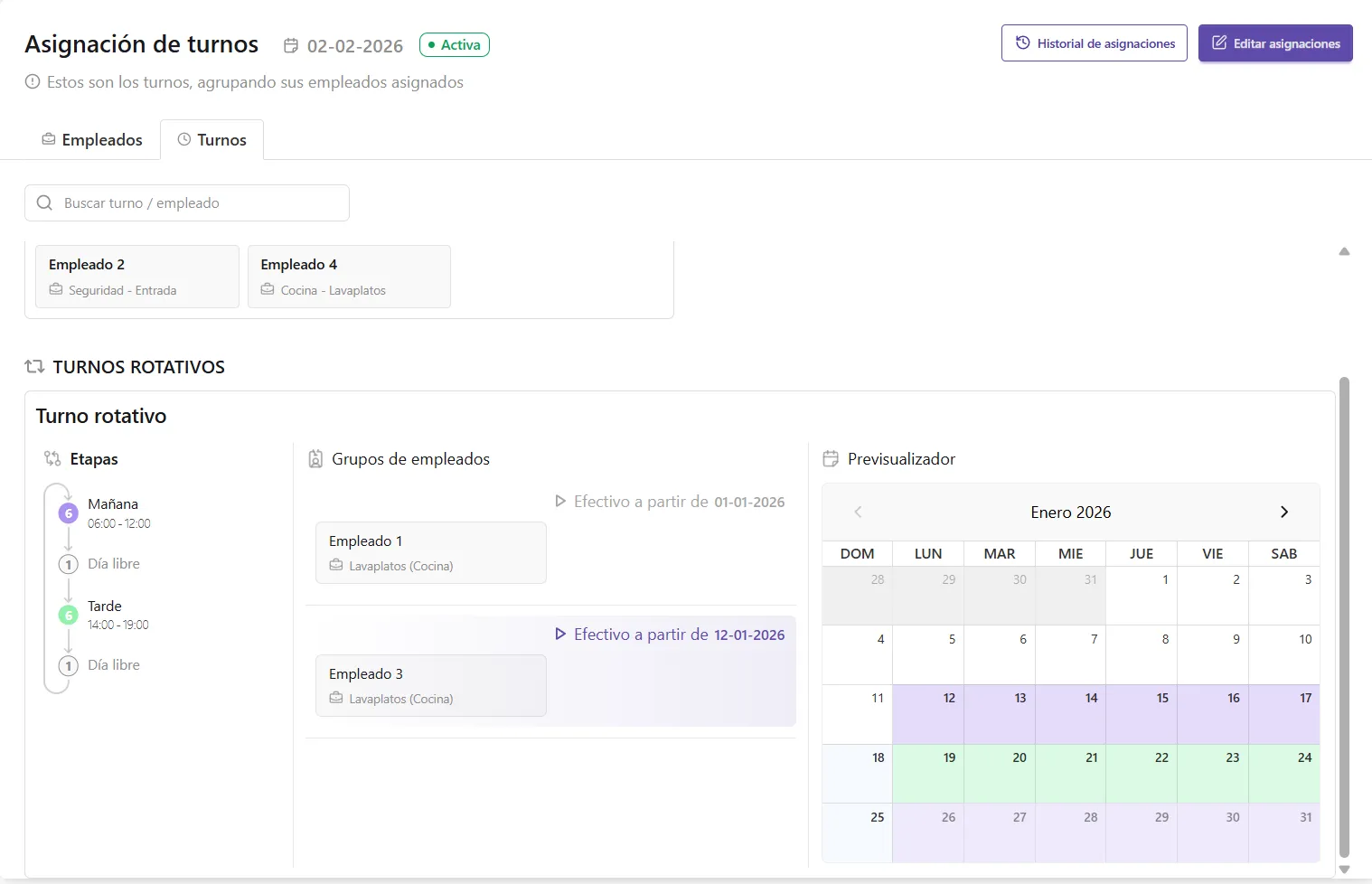
En la sección de Turnos rotativos, al seleccionar un empleado, el sistema muestra a la derecha una visualización gráfica del turno asignado.
Aquí se pueden observar:
- Las distintas etapas que componen el turno rotativo
- La duración de cada etapa
- Los días libres entre etapas
- El orden y la secuencia de las próximas etapas
Esta visualización permite comprender de forma clara cómo se distribuyen los días de trabajo del empleado a lo largo del tiempo.
Editar asignación
Desde la pantalla de Asignación de turnos, con el botón Editar asignaciones se puede editar una asignación existente:

Dentro de cada asignación —tanto de turnos fijos como rotativos— se puede eliminar de forma individual un turno o un empleado asociado utilizando el botón
 ubicado a la
derecha de cada bloque:
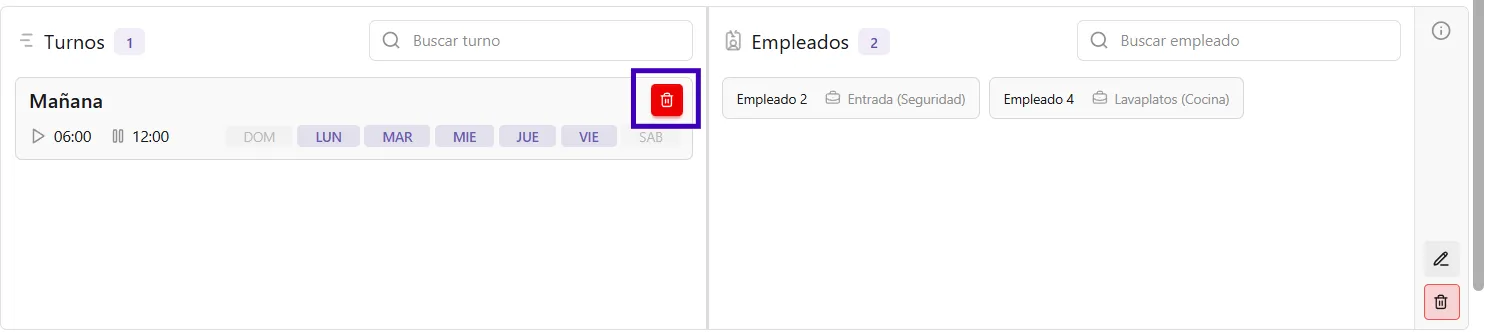
Además, es posible editar o eliminar la asignación completa —incluyendo turnos y empleados— mediante los botones de acción ubicados en el lateral derecho de la asignación:
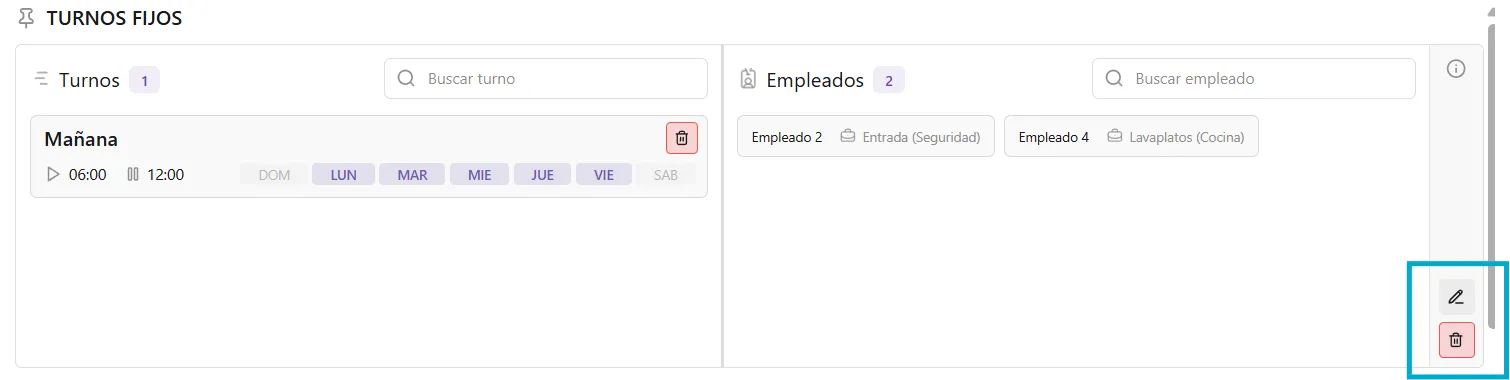
Historial de asignaciones
Las asignaciones se guardan como versiones, cada una con su fecha de inicio. Con el botón Historial de asignaciones se pueden consultar las versiones anteriores, la activa y las programadas. Desde allí se puede Restaurar versión de una asignación anterior o Descartar cambios de una asignación programada.