

Fichadas
Las fichadas son los registros de ingreso y egreso de cada empleado.
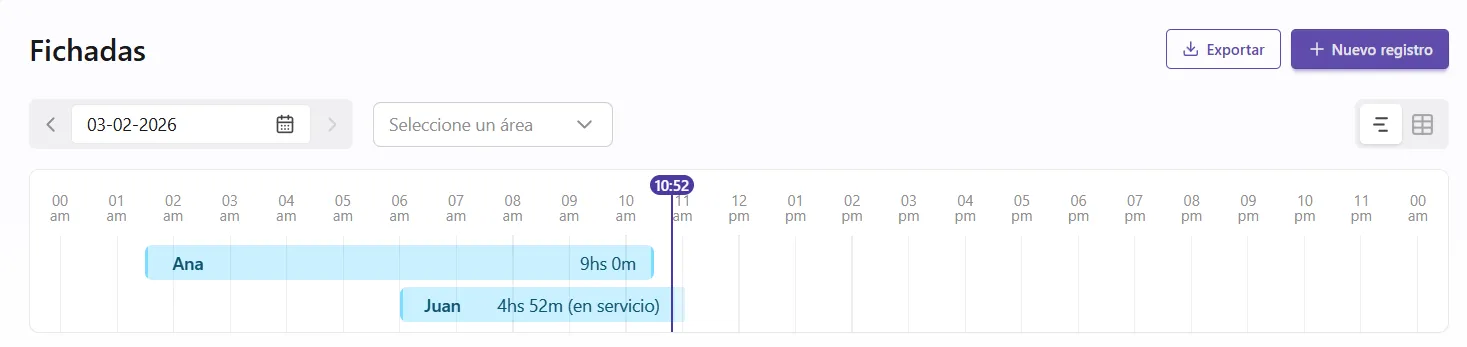
En la sección Fichadas se presenta una visualización en forma de línea de tiempo, organizada por horas, donde se muestran las fichadas de los empleados para un día específico. El día se cambia con las flechas o el selector de fecha, y se puede filtrar por área.
Cada fichada indica:
- La hora de ingreso
- La hora de egreso, cuando corresponda
- El estado En servicio, cuando el empleado se encuentra actualmente trabajando
Las fichadas correspondientes a empleados que se encuentran en servicio se muestran de forma destacada, permitiendo identificar rápidamente quiénes están actualmente en el lugar de trabajo.
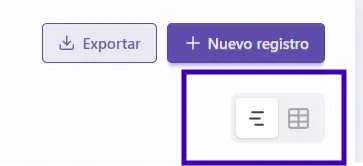
Además de la visualización en forma de línea de tiempo, la información de las fichadas también puede visualizarse en forma de tabla. Para esto, se debe seleccionar el ícono correspondiente en la parte superior derecha de la pantalla.

La tabla muestra el empleado, el ingreso, el egreso, el tiempo total, el área y la categoría. Al pasar el mouse sobre el ingreso o el egreso se ve cómo se registró: con QR o con reconocimiento facial (y en qué terminal), manualmente (y por qué usuario) o por API.
En cualquiera de las dos visualizaciones —línea de tiempo o tabla— se permite editar o eliminar la fichada, seleccionando el registro correspondiente.
Crear fichada
Registro automático de fichadas
Praesenti permite registrar fichadas de ingreso y egreso de forma automática de dos maneras:
- Escaneando el código QR de la terminal desde la aplicación móvil del empleado.
- Con reconocimiento facial en la terminal.
Importante:
Estos son los métodos recomendados para el registro de fichadas, y son los que los empleados deben utilizar de forma habitual.
Registro manual de fichadas
Por otra parte, Praesenti permite registrar fichadas de forma manual en aquellos casos excepcionales en los que un empleado no haya podido fichar su ingreso o egreso normalmente.
Existen dos maneras de crear fichadas manuales:
- Desde la sección Empleados
- Desde la sección Fichadas
Importante:
El registro manual de fichadas no es el método recomendado, pero se encuentra disponible para resolver situaciones puntuales.
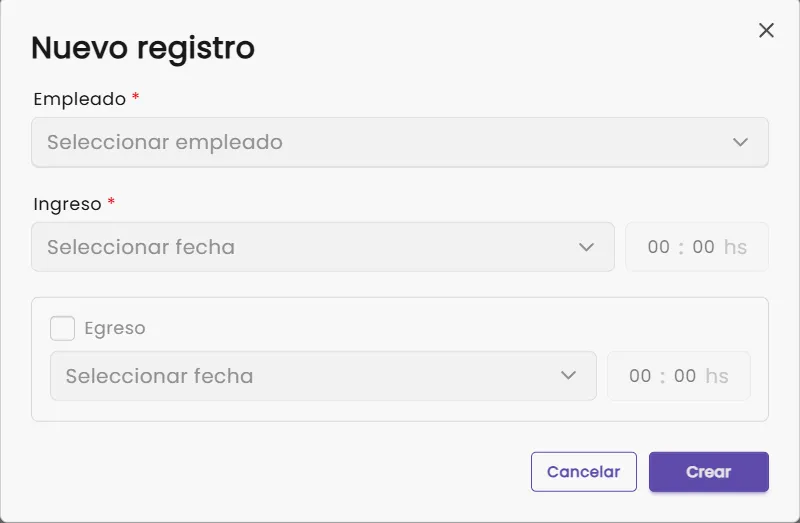
En ambos casos se completan el Ingreso (fecha y hora, obligatorio) y, si corresponde, se marca la casilla Egreso para indicar también la salida. El egreso tiene que ser posterior al ingreso y ninguna de las dos fechas puede ser futura.
Crear fichada desde Empleados
Desde la sección Empleados, al ingresar al detalle de un empleado, la solapa Fichadas muestra la lista de sus fichadas.
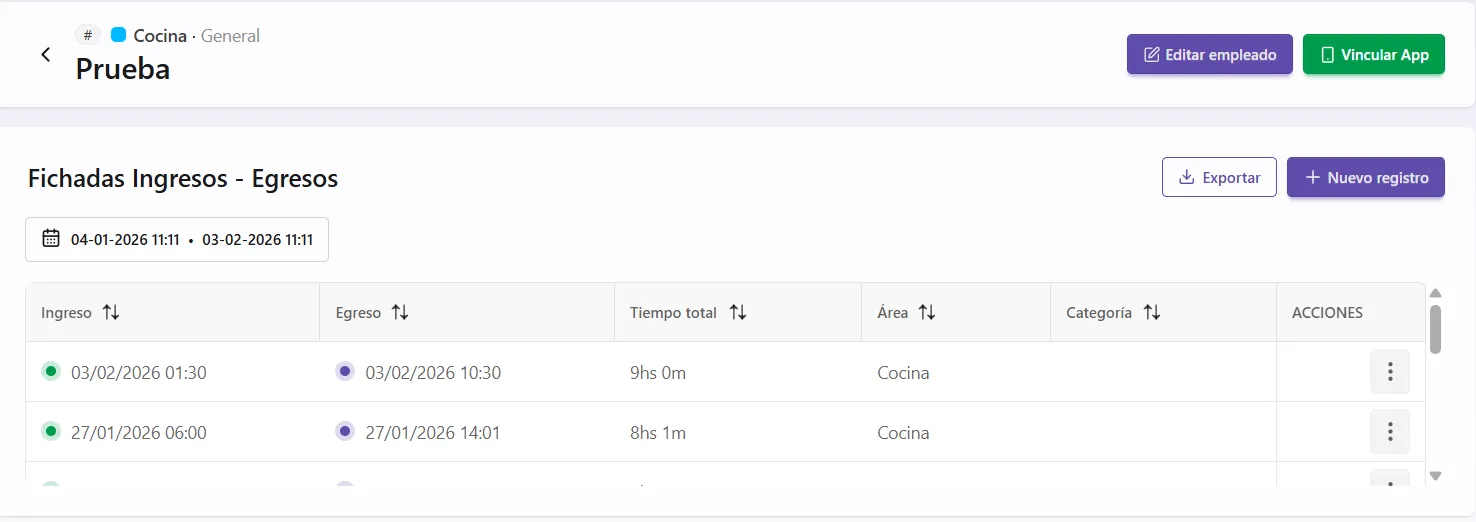
Esta sección permite:
- Crear fichadas manuales con el botón Nuevo registro
- Editar o eliminar fichadas con el botón de la columna Acciones
Estas acciones resultan útiles, por ejemplo, cuando un empleado olvida registrar su ingreso o egreso.
Crear fichadas desde la sección Fichadas
También es posible crear fichadas manualmente desde la sección Fichadas, donde se visualizan los registros de todos los empleados. Desde esta pantalla, el administrador puede dar de alta una nueva fichada con el botón Nuevo registro:
Se debe seleccionar el empleado correspondiente y completar los datos requeridos:
Exportar fichadas
Desde la sección Fichadas, con el botón Exportar, es posible exportar los registros en formato Excel, lo que permite trabajar la información de manera externa o compartirla con otros sectores de la organización.

Antes de realizar la exportación, se pueden aplicar distintos filtros para limitar la información a exportar:
- Rango de fechas (Desde y Hasta)
- Áreas
- Empleados
Una vez aplicados los filtros deseados, al seleccionar la opción Exportar se generará un archivo Excel con las fichadas correspondientes a los criterios seleccionados.
Asignación de turnos
Las asignaciones permiten definir qué turnos cumplen los empleados durante un período determinado. Cada asignación tiene una fecha de inicio y se mantiene vigente hasta que comienza una nueva asignación.
Control de fichadas
Esta sección permite analizar la asistencia de los empleados y detectar anomalías como ausencias o turnos incompletos dentro de un período de tiempo determinado.