

Control de fichadas
Esta sección permite analizar la asistencia de los empleados y detectar anomalías como ausencias o turnos incompletos dentro de un período de tiempo determinado.
Esta sección presenta la información de forma visual y resumida. Por defecto se muestra un calendario mensual, pero también se puede ver la información en forma de tabla por día o agrupada por empleado, seleccionando el ícono correspondiente en la parte superior derecha de la pantalla.

Cómo se calcula el estado de cada turno
Para cada turno que un empleado tenía asignado, el sistema compara el tiempo que estuvo fichado dentro del turno con la duración del turno:
- Puntual (o presente): trabajó al menos el porcentaje mínimo para considerar el turno completo.
- Incompleto: trabajó parte del turno, pero menos de ese mínimo, por ejemplo porque llegó tarde o se fue antes. En el control de fichadas y en el dashboard este estado todavía aparece como Tarde.
- Ausente: trabajó menos del porcentaje mínimo para no considerarlo ausente, o no fichó.
Los dos porcentajes se configuran en Configuración > Organización, en la vista Parámetros, dentro de Criterios de asistencia (campos % mínimo para no ausente y % mínimo para completo).
Vistas
Vista de calendario
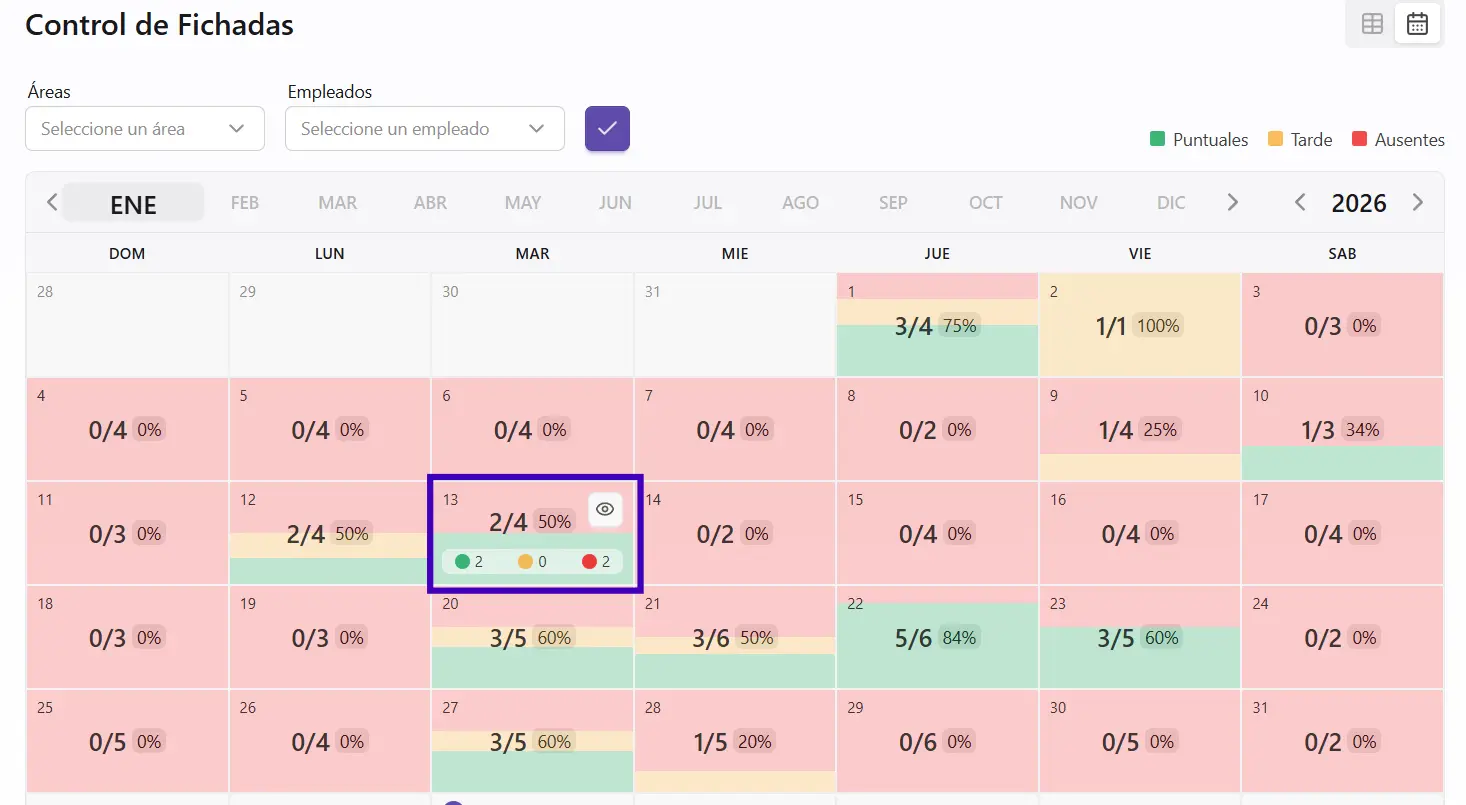
Al ingresar a la sección control de fichadas, se muestra un calendario del mes en curso.
Cada día del calendario presenta un resumen visual de la asistencia:
- En el centro de cada día, se muestra el porcentaje de empleados presentes
- En la parte inferior de cada día, se visualiza un contador con:
- Cantidad de puntuales
- Cantidad de turnos incompletos
- Cantidad de ausentes
Esta visualización permite identificar de forma rápida el nivel de asistencia diario y detectar jornadas con mayor cantidad de anomalías.
Vista de tabla
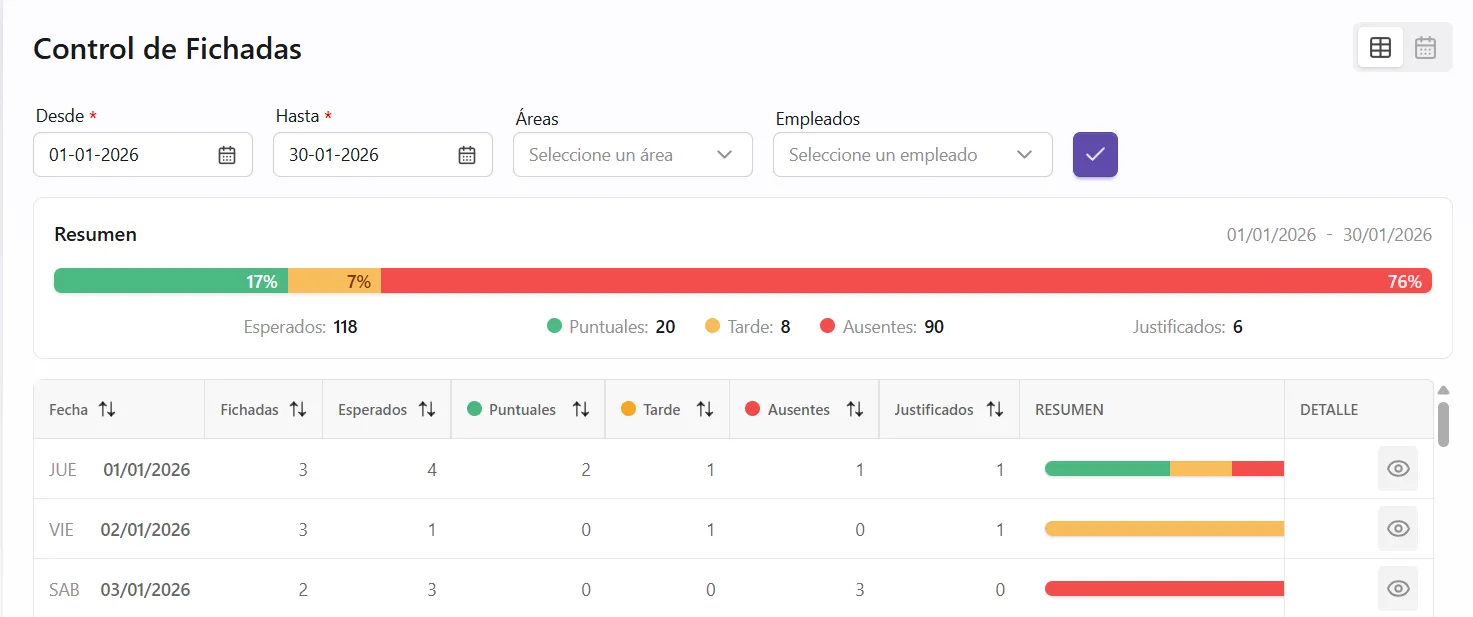
Presenta la misma información en formato de tabla, con un Resumen del período arriba. En este formato, es posible aplicar filtros para acotar la información:
- Rango de fechas
- Áreas
- Empleados
La tabla muestra para cada día:
- Cantidad de fichadas registradas
- Cantidad de empleados esperados
- Cantidad de puntuales
- Cantidad de turnos incompletos
- Cantidad de ausencias
- Cantidad de turnos incompletos y/o ausencias justificadas
- Resumen visual para identificar rápidamente la distribución entre puntuales, incompletos y ausentes
Vista por empleado
Con los mismos filtros que la vista de tabla, muestra una fila por empleado con:
- Asistencia: cantidad de turnos puntuales, incompletos y ausencias del período
- Justificativos
- Horas regulares: horas trabajadas dentro de los turnos, sin contar horas extra
- Horas extra - faltantes: las horas extra, las horas faltantes y el saldo entre ambas
- Un botón de Detalle que lleva a la pantalla del empleado
Exportar
Con el botón Exportar se descarga un archivo Excel con el análisis de asistencia. Se puede elegir el rango de fechas (Desde y Hasta), las áreas y los empleados.
Control detallado de un día
Tanto la vista de calendario como la vista de tabla cuentan con un botón de acceso al detalle desde donde se puede analizar en profundidad la información correspondiente a un día específico:

Al pulsarlo, se accede a una pantalla de control detallado, presentada en forma de línea de tiempo en horas, donde se muestran los turnos asignados para ese día.
Cada turno se visualiza como un bloque dentro de esa línea de tiempo.

Al seleccionar un turno, la herramienta muestra el listado de empleados asignados a ese turno y un detalle individual que incluye:
- Horario de llegada y salida
- Estado de asistencia (presente, incompleto, ausente, día no laborable)
- Justificativo
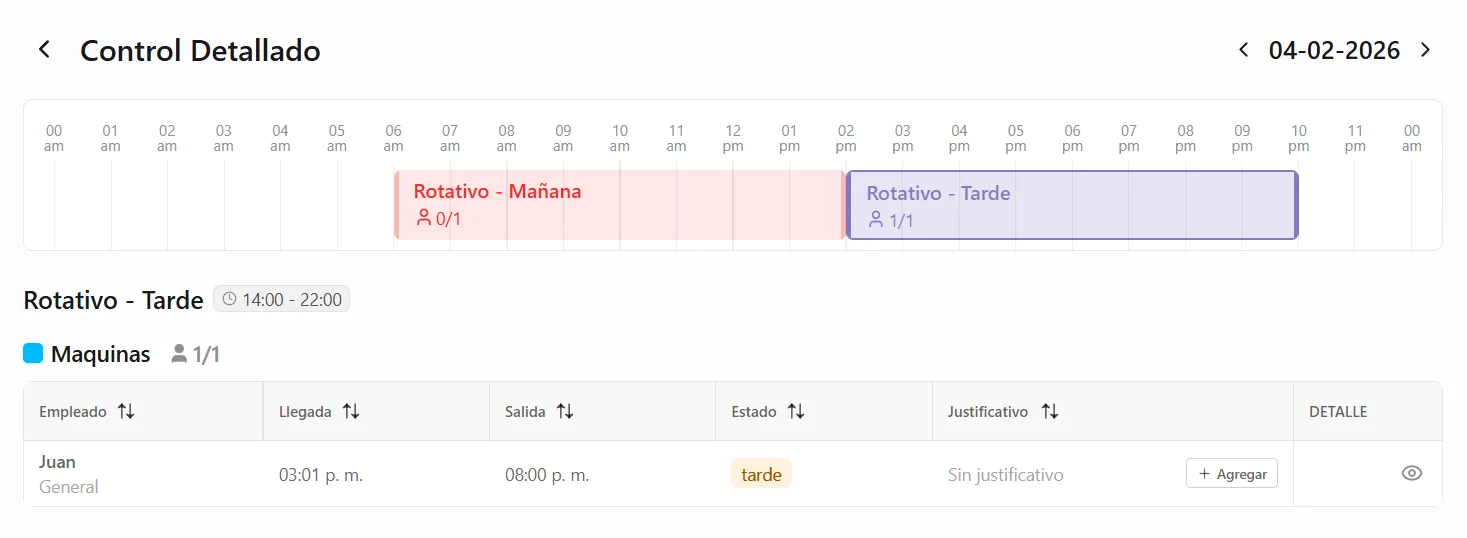
Además, en cada fila del listado de empleados, se encuentra un botón de detalle que permite acceder a la pantalla individual del empleado para consultar su información completa.
Si ese día hubo fichadas de empleados que no tenían turno en ese horario, arriba aparece un selector para pasar de la vista Por turno a la vista Fuera de turno, que lista esas fichadas.
Justificativos
Tanto en este listado como en la pantalla del empleado, se pueden agregar justificativos a una ausencia o a un turno incompleto.

Con el botón + Agregar en la columna Justificativo, se podrán dar de alta los justificativos mediante el siguiente formulario:
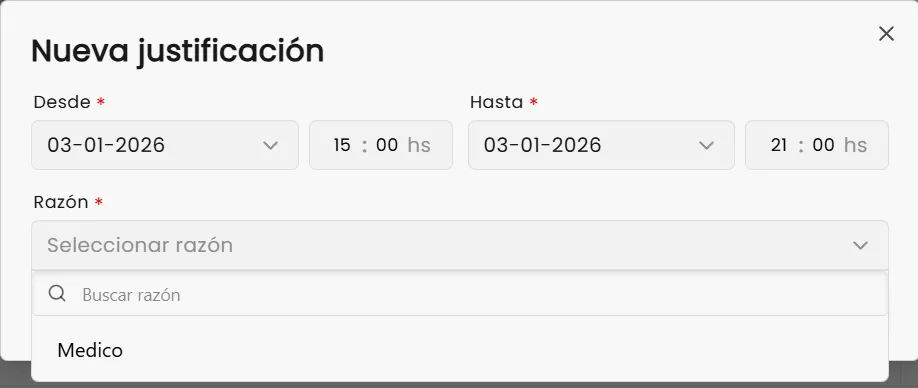
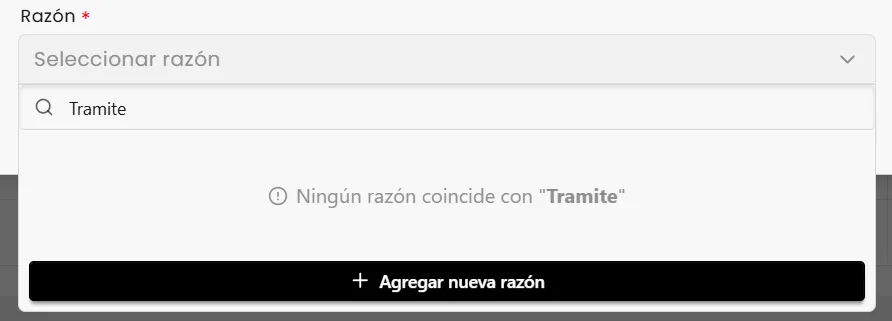
Se pueden buscar razones existentes o crear nuevas. En caso de que una razón no exista, se puede crear en este mismo formulario escribiendo el nombre y seleccionando el botón + Agregar nueva razón.
Si el justificativo ya existe, el botón cambia a Editar. Si fue enviado por el empleado desde la app y todavía está pendiente, se muestra la marca Pend. y un botón para revisarlo en la pantalla del empleado.
Justificativos en la pantalla del empleado
En la pantalla de cada empleado, la solapa Justificativos lista todos sus justificativos, separados en Pendientes y Revisados. Desde allí se puede:
- Crear uno nuevo con el botón Nuevo justificativo, indicando desde y hasta qué fecha aplica, la razón y un comentario.
- Aprobar o Rechazar los justificativos que los empleados envían desde la app. Al rechazar, se puede dejar un comentario para el empleado.
- Deshacer revisión de un justificativo enviado por un empleado, para que vuelva a quedar pendiente (solo mientras la justificación desde la app esté habilitada).
- Editar los justificativos cargados por un administrador y eliminar cualquier justificativo.
Los empleados solo pueden enviar justificativos desde la app si la organización lo habilita en Configuración > Organización > Parámetros, con la opción Justificación de turnos desde la app. Más detalle en App de empleados.