

Empleados
Para dar de alta a los empleados, se necesita cargar sus datos desde la computadora y luego vincular el celular de cada uno mediante la aplicación móvil o registrar su rostro.
Alta de empleado
En la computadora debemos dirigirnos a la opción Empleados del menú:
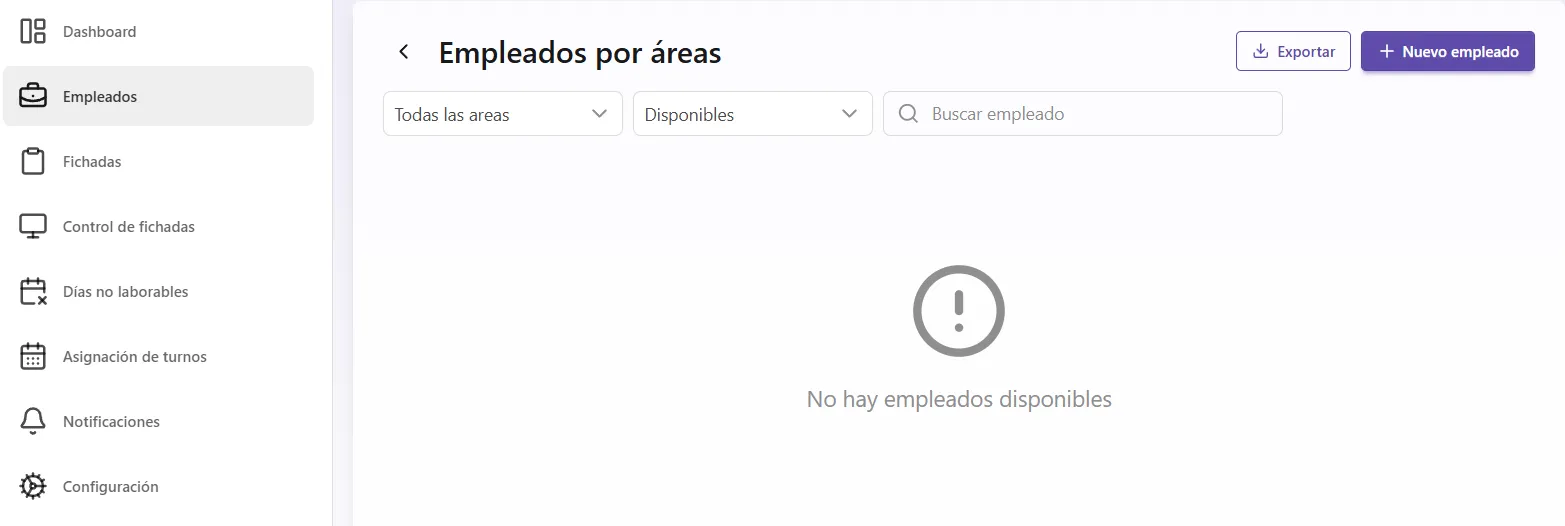
Aquí se puede ver una lista con todos los empleados actualmente registrados, agrupados por área. Arriba de la lista se puede filtrar por área, elegir si ver los empleados Disponibles, los Archivados o Todos, y buscar por nombre. Para cargar uno nuevo, se debe pulsar el botón Nuevo empleado situado arriba a la derecha.
Al pulsar el botón se mostrará un formulario donde se deberán cargar los datos del empleado. Se marcan con un asterisco rojo * los campos que son obligatorios.
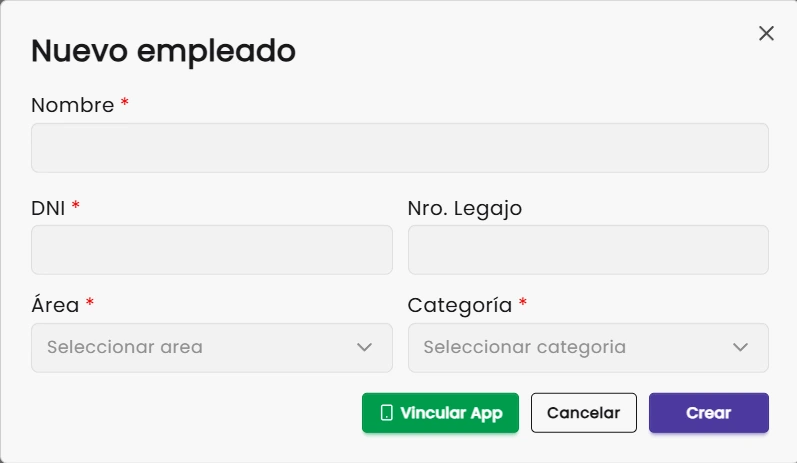
Los datos del formulario son:
- Nombre *
- Área * y categoría * a las que va a pertenecer. Si el área o la categoría todavía no existen, se pueden crear desde el mismo desplegable con la opción Nueva.
- DNI
- Número de legajo
- Número de teléfono
El e-mail se usa, por ejemplo, para enviarle al empleado el enlace de registro de su rostro.
Una vez ingresados, con el botón Crear se confirma el alta del empleado. El empleado creado aparecerá en la grilla.
Si se usa el botón Crear y vincular, después del alta se ofrecen dos opciones para que el empleado pueda fichar:
- Vincular App: para fichar con códigos QR desde la aplicación móvil (se explica más abajo).
- Registrar rostro: para fichar con reconocimiento facial.
Si la organización alcanzó la cantidad de empleados que permite su plan, el botón Nuevo empleado se deshabilita y se muestra un aviso con el límite.
Acciones sobre un empleado
Desde la columna Acciones de la grilla se despliega un menú con estas opciones:
- Detalles: abre la pantalla del empleado, con sus fichadas, justificativos y turnos particulares.
- Editar: modifica los datos del empleado.
- Archivar / Desarchivar: oculta al empleado de la lista de disponibles sin borrarlo, o lo vuelve a habilitar. Un empleado archivado no puede fichar, ni con la app ni con reconocimiento facial, y no cuenta para el límite de empleados del plan. Para desarchivarlo, el plan tiene que tener lugar libre.
- Vincular app / Desvincular app: genera el código para vincular su celular o quita la vinculación actual.
- Asociar rostro / Eliminar rostro: registra o borra su rostro para el reconocimiento facial.
- Eliminar: borra al empleado.

La grilla también muestra el estado de cada empleado:
- Reconocimiento facial: Asociado, Pend. aprobación (con el botón Revisar) o Sin asociar (con el botón Asociar).
- Aplicación: Vinculada o Sin vincular (con el botón Vincular).
Importar y exportar empleados
Con el botón Importar se pueden dar de alta varios empleados a la vez desde un archivo Excel:
- Pulsar Descargar plantilla para obtener el archivo modelo.
- Completar la plantilla con los datos de los empleados.
- Pulsar Subir archivo (.xlsx) y elegir el archivo completado.
Si alguna fila tiene errores, el sistema indica el número de fila y el problema encontrado.
Con el botón Exportar se descarga un archivo Excel con los empleados. Se puede elegir entre todos los empleados, solo los disponibles o solo los archivados.
Vincular dispositivo
Para vincular el dispositivo de un empleado, es necesario que el empleado ingrese a la aplicación móvil desde su celular, la cual debe haber sido descargada previamente.
Existen dos formas de realizar la vinculación. En ambos casos, el sistema genera un código de vinculación con una validez de 5 minutos, que deberá ser ingresado en la aplicación móvil para completar el proceso.
Opción 1: Vinculación desde el listado de empleados
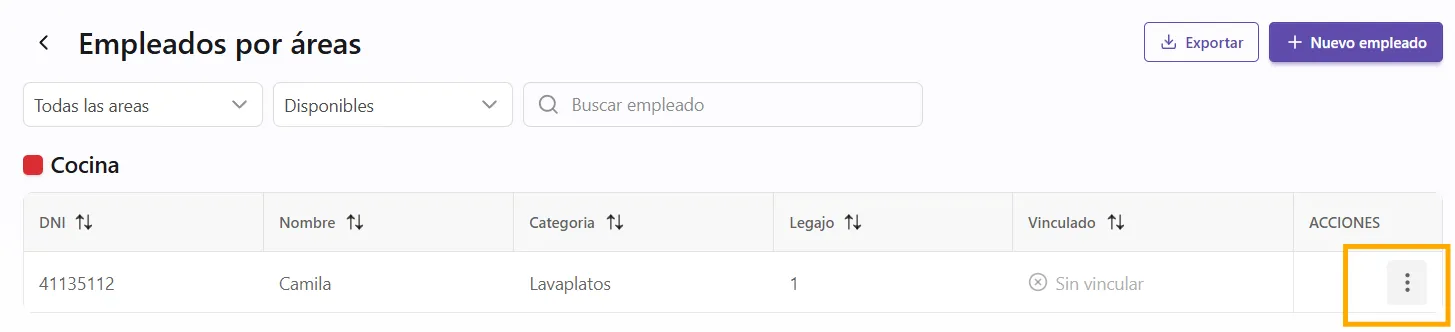
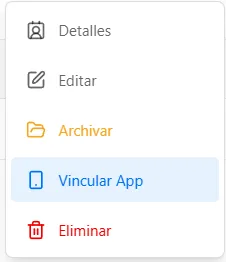
Una vez dado de alta el empleado desde la computadora, el administrador debe ingresar a la lista de empleados y pulsar el botón de la columna Acciones sobre el registro correspondiente. Luego, se debe seleccionar la opción Vincular app. También se puede usar el botón Vincular de la columna Aplicación.
Opción 2: Vinculación durante el alta del empleado
En el formulario de alta de un empleado nuevo, una vez ingresados los datos, se debe pulsar Crear y vincular y luego elegir la opción Vincular App.
Al utilizar cualquiera de estas opciones, el sistema generará un código de vinculación con una validez de 5 minutos, que deberá ser ingresado por el empleado en la aplicación móvil para completar la vinculación del dispositivo. Si el código vence, se puede generar otro con el botón Nuevo código.
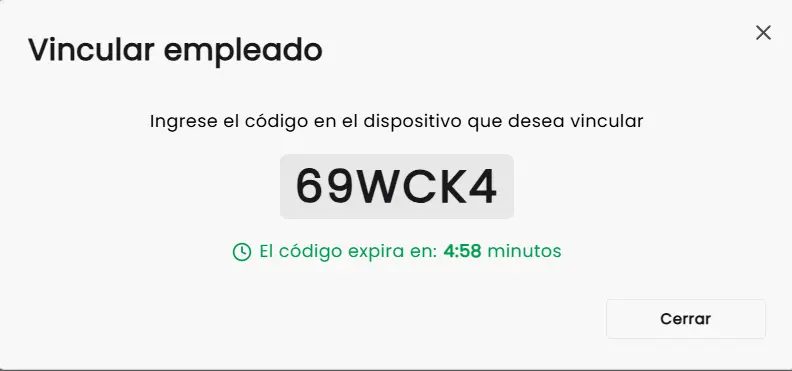
Cuando el empleado ingresa el código, la pantalla muestra el mensaje "¡Empleado vínculado con éxito!".
Con esto finaliza el proceso de alta y vinculación del empleado. A partir de este momento, ya estará habilitado para registrar sus fichadas utilizando la aplicación móvil.
Cambio de dispositivo
Si el sistema detecta que un empleado vinculado empezó a usar otro celular, en la columna Aplicación aparece la opción (Gestionar) y en la pantalla del empleado se muestra el aviso "Se ha detectado un cambio en el dispositivo de este empleado". Mientras tanto, la aplicación le indica al empleado que requiere autorización de un administrador.
Desde Gestionar cambios el administrador puede Confirmar el nuevo dispositivo o Desvincular al empleado.
Áreas y categorías
Las áreas representan los distintos sectores de la empresa en los que se agrupan los empleados.
Terminales
Las terminales son dispositivos —como computadoras, tablets o celulares— que se ubican en los puntos de acceso de la empresa y se utilizan para que los empleados registren sus fichadas, escaneando un código QR o con reconocimiento facial.