

Áreas y categorías
Las áreas representan los distintos sectores de la empresa en los que se agrupan los empleados.
Cada área se compone de una o más categorías, lo que permite una organización más específica.
Antes de poder cargar los empleados, se deben definir las áreas que van a integrar la empresa. Para esto, se debe ingresar desde la computadora a Configuración > Áreas y categorías.
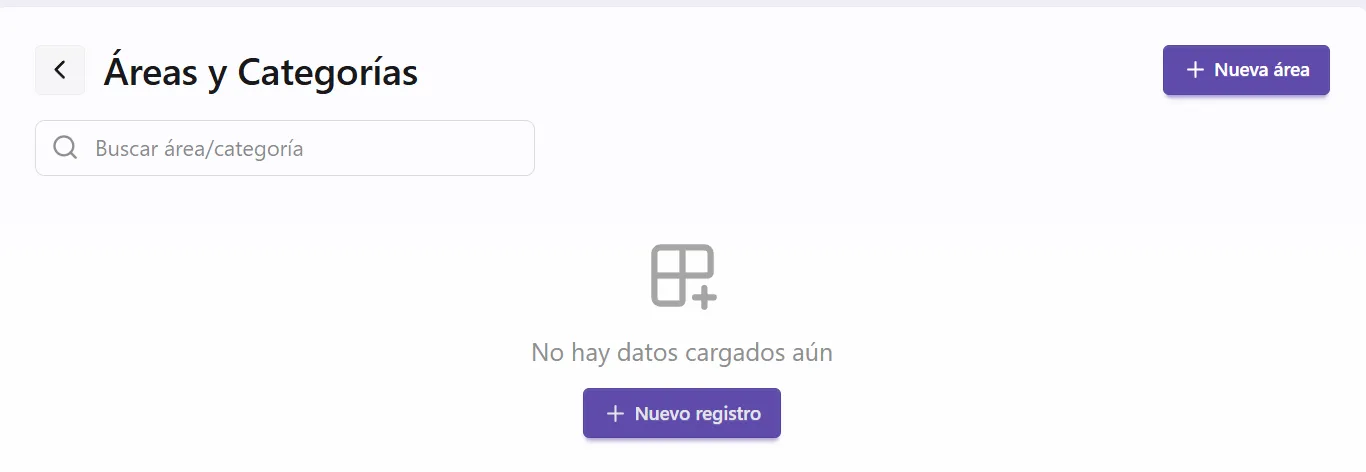
En esta pantalla se muestran todas las áreas creadas, con sus categorías y la cantidad de empleados de cada una, y se permite gestionarlas. Para crear una nueva, hay que pulsar el botón Nueva área.
Con esta opción se desplegará un formulario para ingresar los datos del área y sus categorías.
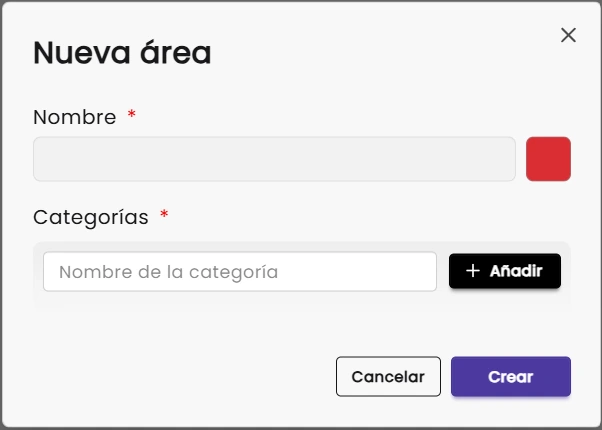
Los campos que son obligatorios se identifican con un asterisco rojo *.
Primero, se ingresa un nombre para el área y se selecciona un color para diferenciarla, el cual será visible en otras pantallas. Los colores que ya usa otra área no se pueden volver a elegir. Luego, es necesario cargar al menos una categoría. Para ello, se debe ingresar un nombre y pulsar el botón Añadir.
Se pueden agregar todas las categorías que se desee, como también eliminarlas.
Con los datos ingresados, se pulsa el botón Crear al final del formulario para completar la creación del área. El área creada aparecerá en la grilla, junto con sus categorías.
Desde la columna Acciones de la grilla se puede editar o eliminar cada área:

Si el área que se quiere eliminar tiene empleados, antes de confirmar hay que elegir a qué categoría se pasa cada uno de ellos. Lo mismo ocurre al quitar, desde la edición de un área, una categoría que tiene empleados.
También es posible crear un área o una categoría nueva directamente desde el formulario de alta de un empleado.
Empresa de ejemplo
La empresa de ejemplo es una demo de Praesenti con áreas, empleados, turnos y fichadas ya cargados. Cómo se entra, qué contiene, cuánto dura y qué pasa con los datos al finalizarla.
Empleados
Para dar de alta a los empleados, se necesita cargar sus datos desde la computadora y luego vincular el celular de cada uno mediante la aplicación móvil o registrar su rostro.