

Terminales
Las terminales son dispositivos —como computadoras, tablets o celulares— que se ubican en los puntos de acceso de la empresa y se utilizan para que los empleados registren sus fichadas, escaneando un código QR o con reconocimiento facial.
Estas terminales deben permanecer activas y conectadas a internet durante toda la jornada laboral, de modo que los empleados puedan registrar sus ingresos y egresos en cualquier momento.
Para poder fichar, es necesario habilitar al menos una terminal en el sistema. Las terminales acceden a una web diferente, independiente del módulo de gestión, desde donde se muestran los códigos QR o se escanea el rostro de los empleados.
Crear terminal
Para crear una nueva terminal hay que dirigirse a Configuración > Terminales.
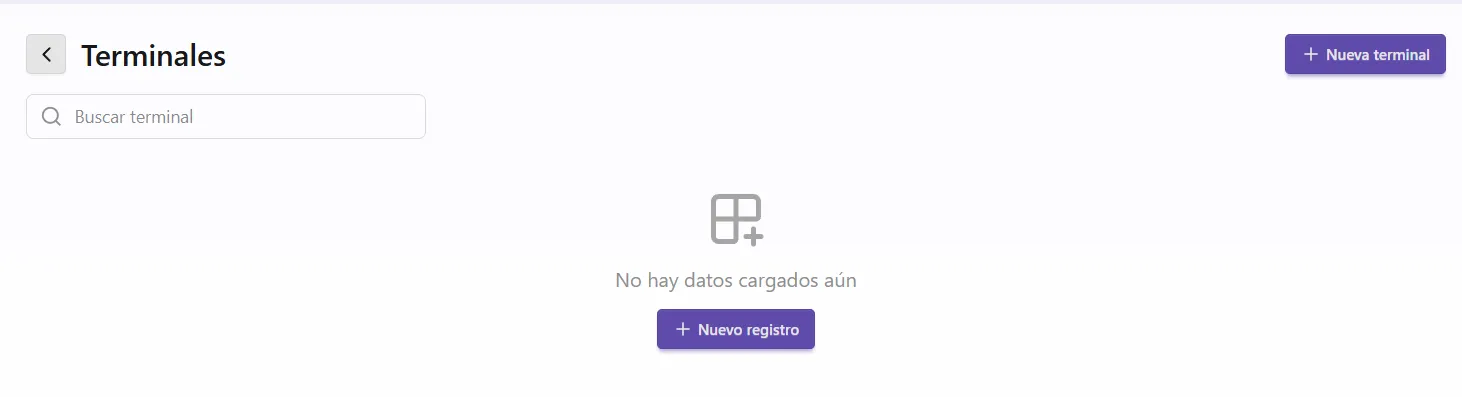
En esta pantalla se ve la lista de terminales, tanto las vinculadas como las pendientes de vinculación. Para cada una se muestra su ID, alias, último uso, si tiene habilitado el escaneo QR y el reconocimiento facial, y si está vinculada.
Lo primero que debemos hacer es crear una nueva terminal con el botón Nueva terminal. Si la organización ya tiene la cantidad de terminales que permite su plan, el botón aparece deshabilitado. Al pulsar el botón se presentará el siguiente formulario:
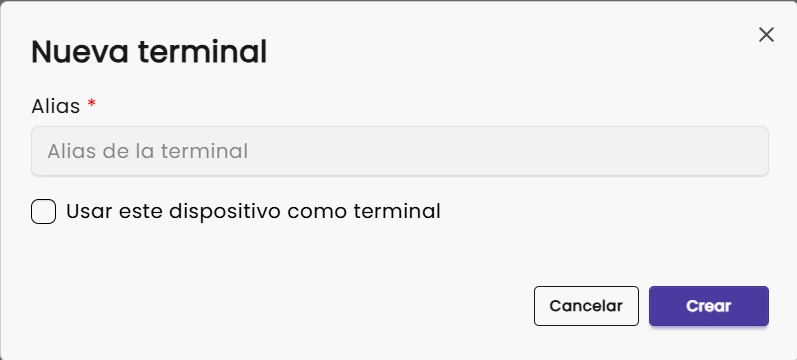
Es obligatorio ingresar el alias de la terminal para poder identificarla (*).
Luego se eligen los métodos de fichado que ofrecerá la terminal. Tiene que quedar al menos uno habilitado:
- Escaneo QR: los empleados fichan escaneando un código QR desde la app.
- Reconocimiento facial: los empleados fichan mediante un escaneo de su rostro. Se puede elegir entre Escaneo simple, que solo verifica que haya un rostro frente a la cámara, o Escaneo completo, que agrega pasos extra para comprobar que la persona es real, pero toma más tiempo. Más detalle en Reconocimiento facial.
Si se está realizando esta operación desde el dispositivo que se va a utilizar como terminal, se puede activar la opción Usar este dispositivo como terminal. Esta opción realiza la vinculación del dispositivo de forma automática, dejándolo listo para fichar. Si el dispositivo no tiene cámara, no se puede habilitar el reconocimiento facial con esta opción.
En caso de que se quiera configurar como terminal a un dispositivo distinto, se deja desactivada dicha opción y solo se debe pulsar el botón Crear. A continuación, se mostrarán dos pasos:
- URL: la dirección https://praesenti.app/terminal, junto con un código QR para abrirla directamente desde el otro dispositivo.
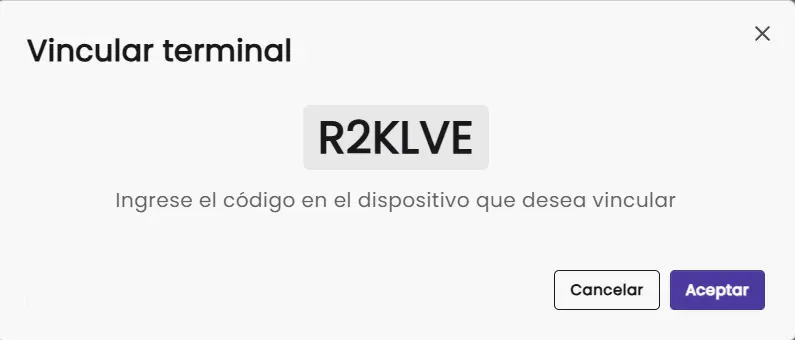
- Vinculación: el código de vinculación. Al ingresarlo en el otro dispositivo, quedará habilitado como terminal.
Con el botón Listo se cierra la ventana. Si no se ingresa el código, la terminal queda creada sin vincular y se puede vincular más tarde, como se explica a continuación.
Vincular dispositivo
Para habilitar un dispositivo como terminal, se debe acceder a esta dirección desde dicho dispositivo: https://praesenti.app/terminal Si es la primera vez que se ingresa desde ese dispositivo, se solicitará el código de vinculación.
Para generarlo, desde el listado de terminales se pulsa el botón de la columna Acciones sobre la terminal que se desea asignar a este dispositivo y se elige la opción Vincular.

Esto generará el código de vinculación, de 6 caracteres y con una validez de 5 minutos. Al ingresarlo en el otro dispositivo y pulsar Confirmar código, el dispositivo queda habilitado como terminal. En esa misma ventana también está la opción Usar este dispositivo como terminal, para vincular el dispositivo que se está usando.
Desde el mismo menú de Acciones se puede Editar la terminal (alias y métodos de fichado), Desvincular el dispositivo actual o Eliminar la terminal.
Uso de la terminal
Una vez vinculado el dispositivo que se usará como terminal, cada vez que se ingrese a https://praesenti.app/terminal se mostrará el método de fichado habilitado.
Si la terminal tiene habilitado el escaneo QR, se mostrará un código QR:

Este código se actualiza constantemente de forma automática. Una barra debajo del código indica el tiempo que le queda.
Con la terminal habilitada, los empleados podrán registrar sus fichadas simplemente escaneando el código desde la aplicación móvil, siendo igual tanto para los ingresos como para los egresos.
Si la terminal tiene habilitado el reconocimiento facial, se mostrará la cámara para que el empleado fiche con su rostro. Cuando la terminal tiene los dos métodos habilitados y el dispositivo tiene cámara, arriba de la pantalla aparece un selector para pasar de Código QR a Reconocimiento facial y viceversa.
Empleados
Para dar de alta a los empleados, se necesita cargar sus datos desde la computadora y luego vincular el celular de cada uno mediante la aplicación móvil o registrar su rostro.
Reconocimiento facial
El reconocimiento facial permite que los empleados fichen en la terminal mirando a la cámara, sin usar el celular. Antes, cada empleado tiene que registrar su rostro una vez.